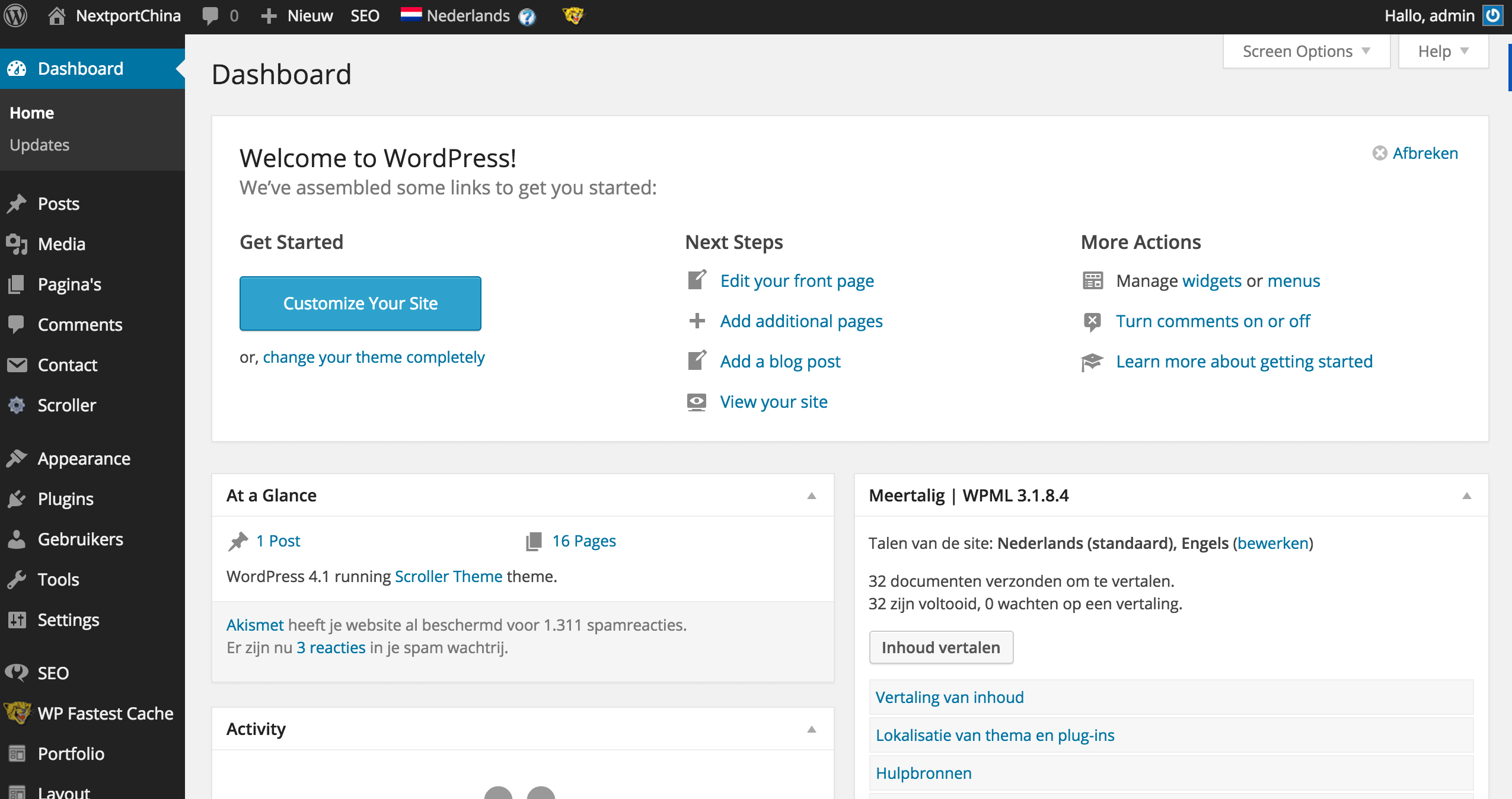
Bài viết này sẽ hướng dẫn chi tiết cách xóa cache (bộ nhớ đệm) cho một số plugin cache WordPress phổ biến nhất hiện nay. Việc xóa cache là một thao tác cần thiết khi quản trị viên/biên tập viên thực hiện các thay đổi trên website như cập nhật nội dung, cài đặt plugin mới, hay thay đổi giao diện.
Tại sao cần xóa cache trên web?
Cache là một bản sao tĩnh của trang web của bạn. Nó giúp trang web tải nhanh hơn bằng cách lưu trữ các file như HTML, CSS, và JavaScript trên máy chủ hoặc trình duyệt của người dùng. Tuy nhiên, điều này cũng có nghĩa là khi bạn thực hiện các thay đổi, người dùng có thể vẫn thấy phiên bản cũ của trang web cho đến khi cache được xóa. Việc xóa cache đảm bảo rằng khách truy cập sẽ thấy phiên bản mới nhất của website của bạn.
Cache là một phần quan trọng của các công việc Tối ưu website. Khi kiểm tra trên công cụ Page Speed, bạn sẽ thấy yếu tố cache ảnh hưởng tới Time-To-First-Byte khá rõ.
Dưới đây là hướng dẫn xóa cache cho các plugin phổ biến nhất.
Plugin WP Rocket
WP Rocket là một plugin cache trả phí nhưng cực kỳ mạnh mẽ và dễ sử dụng. Giao diện trực quan của nó giúp người mới bắt đầu cũng có thể thao tác dễ dàng.
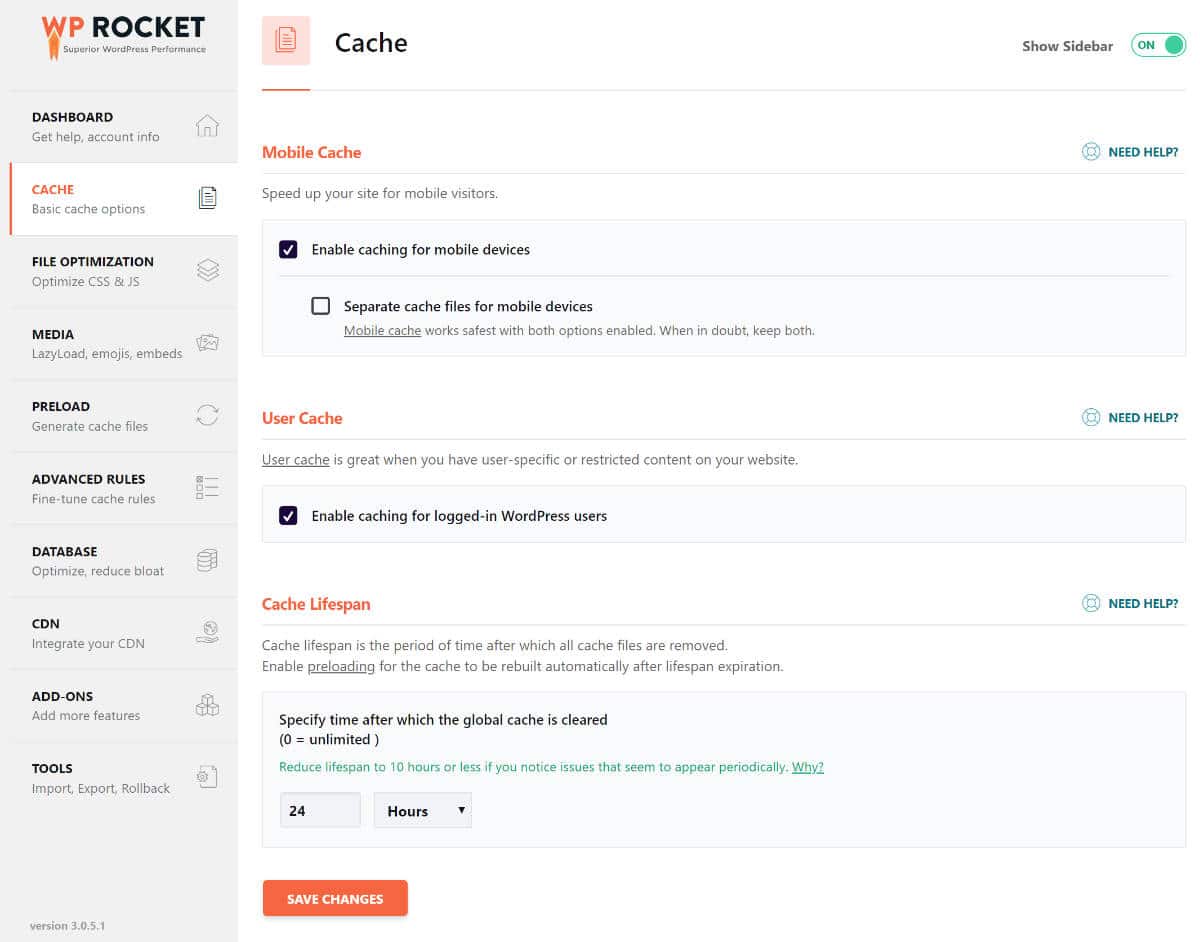
Để xóa cache với WP Rocket, bạn có hai cách:
Cách 1: Từ thanh công cụ quản trị (Admin bar)
- Đăng nhập vào trang quản trị WordPress.
- Di chuyển chuột lên biểu tượng WP Rocket trên thanh công cụ phía trên cùng.
- Một menu thả xuống sẽ hiện ra. Chọn Clear Cache.
- Plugin sẽ tự động xóa tất cả cache và thông báo thành công.
Cách 2: Từ trang cài đặt WP Rocket
Trong trang quản trị, vào Settings > WP Rocket.
Trong bảng điều khiển (Dashboard) của plugin, bạn sẽ thấy nút Clear Cache. Nhấp vào đó để xóa toàn bộ cache.
Plugin WP Super Cache
WP Super Cache là một plugin cache miễn phí, đơn giản nhưng rất hiệu quả, được phát triển bởi Automattic, công ty đứng sau WordPress.
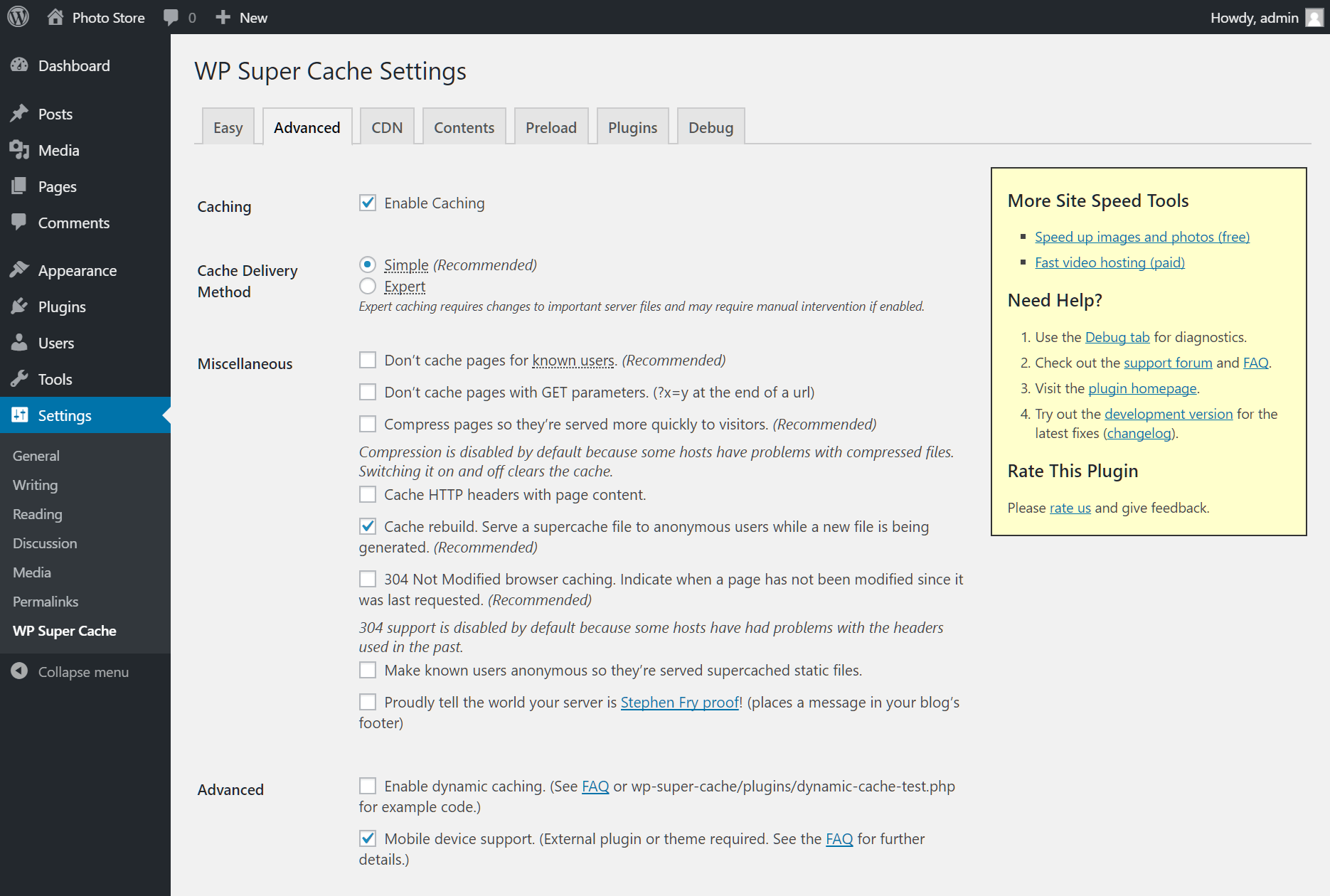
Để xóa cache với WP Super Cache:
Cách 1: Từ thanh công cụ quản trị
Khi đăng nhập, bạn sẽ thấy biểu tượng Delete Cache trên thanh công cụ quản trị.
Nhấp vào nút đó để xóa cache.
Cách 2: Từ trang cài đặt WP Super Cache
Trong trang quản trị, vào Settings > WP Super Cache.
Tìm mục Delete Cached Pages và nhấp vào nút Delete Cache.
Plugin W3 Total Cache
W3 Total Cache là một plugin cache miễn phí khác, được đánh giá cao về khả năng tùy chỉnh chuyên sâu, phù hợp với người dùng có kinh nghiệm.
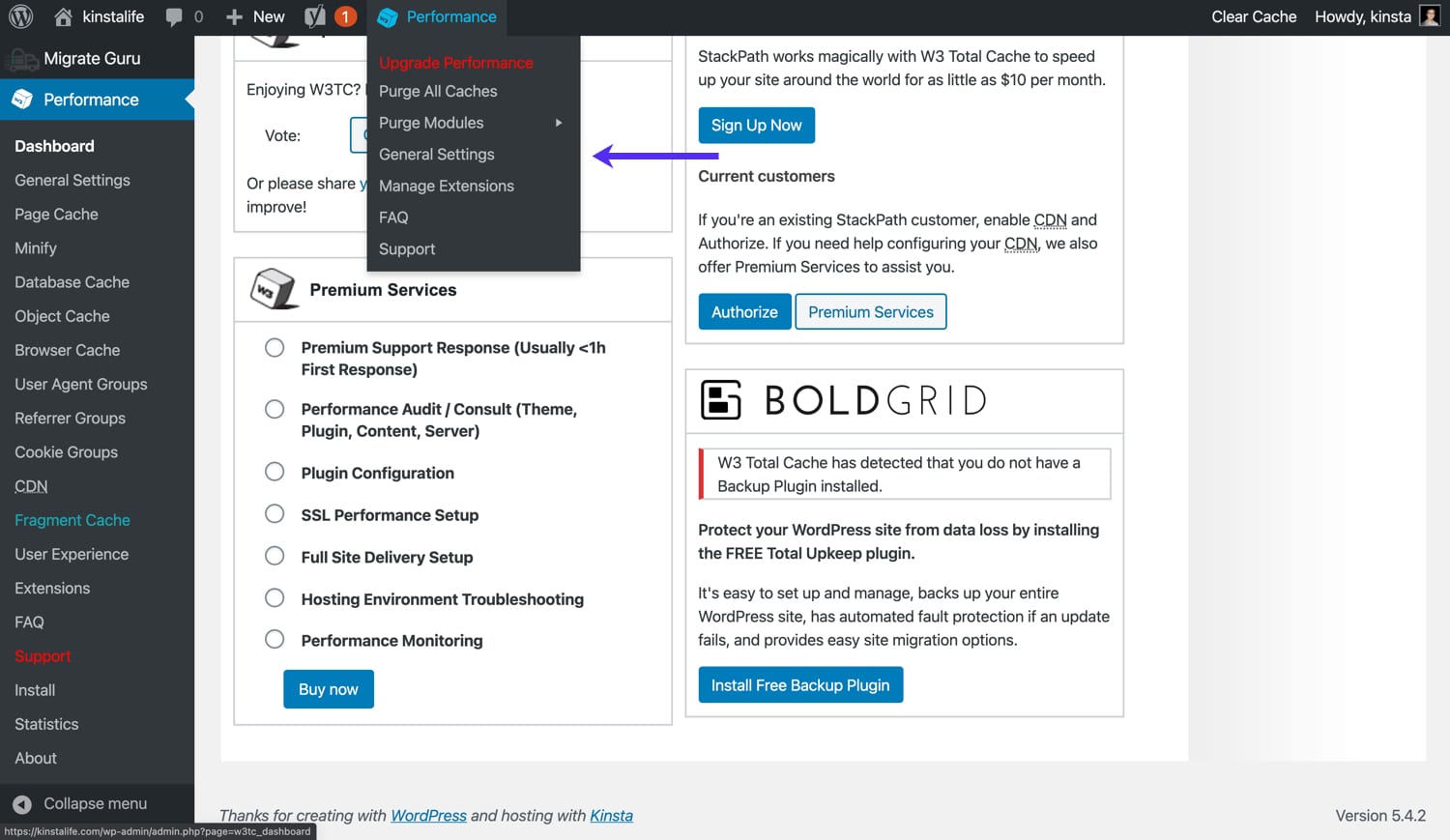
Để xóa cache với W3 Total Cache:
Cách 1: Từ thanh công cụ quản trị
Di chuyển chuột lên menu Performance trên thanh công cụ quản trị.
Một menu thả xuống sẽ hiện ra. Chọn Purge All Caches hoặc Empty All Caches để xóa toàn bộ bộ nhớ đệm.
Cách 2: Từ trang cài đặt W3 Total Cache
Trong trang quản trị, vào Performance > Dashboard.
Trên cùng của trang bảng điều khiển, bạn sẽ thấy nút empty all caches. Nhấp vào đó để xóa cache.
Plugin WP Fastest Cache
WP Fastest Cache là một trong những plugin cache miễn phí phổ biến nhất hiện nay với giao diện trực quan và dễ sử dụng.
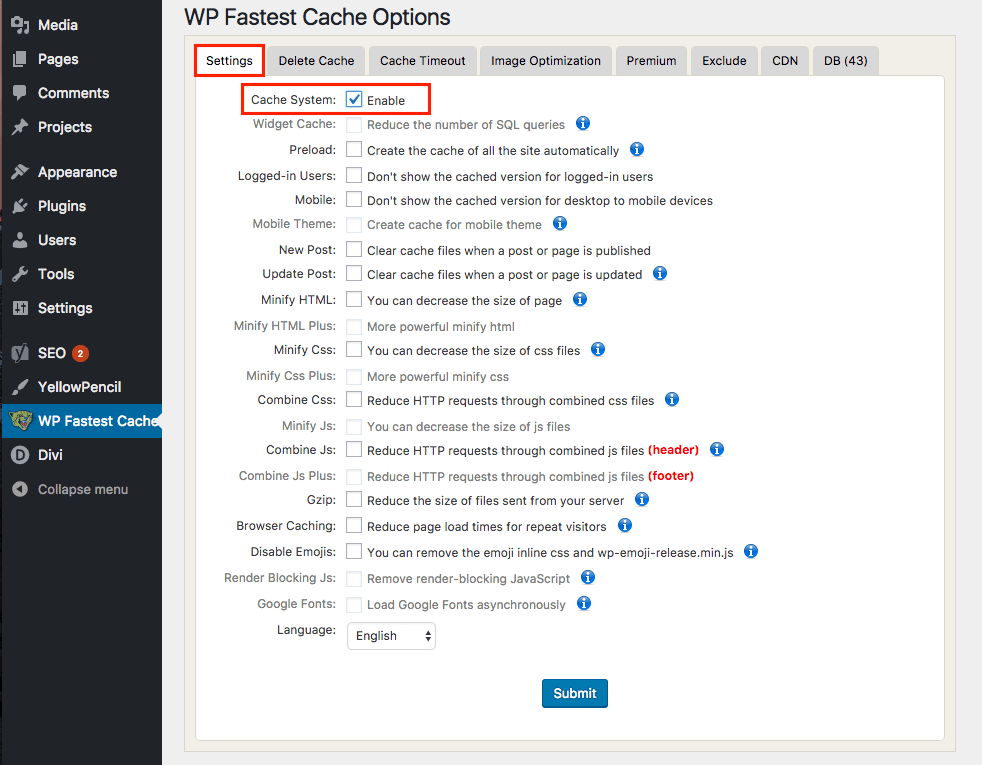
Để xóa cache với WP Fastest Cache, bạn có hai cách:
Cách 1: Từ thanh công cụ quản trị
Sau khi cài đặt plugin, trên thanh công cụ quản trị của bạn sẽ có biểu tượng WP Fastest Cache.
Di chuyển chuột lên biểu tượng đó và chọn Delete Cache. Bạn cũng có thể chọn Delete Cache and Minified CSS/JS để xóa luôn các tệp tin CSS/JS đã được nén.
Cách 2: Từ trang cài đặt của plugin
Trong trang quản trị, vào WP Fastest Cache ở menu bên trái.
Chọn tab Delete Cache.
Bạn sẽ thấy các nút để xóa cache. Nhấp vào nút Delete Cache để xóa toàn bộ bộ nhớ đệm.
Lưu ý khi thao tác xoá cache
Luôn xóa cache sau khi cập nhật: Khi bạn đăng một bài viết mới, sửa đổi một trang hoặc cập nhật giao diện, hãy nhớ xóa cache để đảm bảo khách truy cập thấy nội dung mới nhất.
Kiểm tra cache trình duyệt: Sau khi xóa cache trên website, bạn cũng nên xóa cache trên trình duyệt của mình (nhấn Ctrl + F5 hoặc Cmd + R trên Mac) để chắc chắn bạn không xem lại phiên bản cũ được lưu trên máy tính.
Hy vọng bài viết này sẽ giúp các bạn quản trị viên WordPress dễ dàng hơn trong việc quản lý và tối ưu hóa website của mình.